
Chrome VPN как включить: гайд для пользователя
Открыли Chrome, полезли в настройки и не нашли переключателя VPN — это нормально: у браузера его нет. На deltavpn.digital разбираем, как включить VPN для сайтов в Chrome через расширение или через Happ на всём компьютере, когда мессенджеры и другие программы тоже должны идти через туннель Nasa VPN.

Почему в Chrome нет кнопки VPN
Chrome — браузер, а не VPN-клиент. Он использует сеть так, как её настроила операционная система: если на ПК поднят Happ, Chrome ходит через туннель автоматически. Если VPN только в расширении — защищены лишь вкладки Chrome, а Telegram Desktop или почтовый клиент остаются «как есть».
Поиск «chrome vpn как включить» чаще ведёт в Chrome Web Store к десяткам расширений с сомнительной политикой. Расширение может менять IP в браузере, но не даёт полноценного WireGuard-туннеля. Для стабильной работы разумнее Happ плюс подписка Nasa VPN: ключ из бота, импорт, Connect — и Chrome вместе со всей системой получает новый маршрут.
Различие стоит зафиксировать до установки. «VPN для Chrome» в маркетинге часто означает прокси внутри браузера. «VPN на компьютере» — Happ с профилем WireGuard. Первое проще поставить, второе надёжнее закрывает задачу целиком, если VPN нужен не только для одной вкладки.
На deltavpn.digital советуем начать с системного Happ, если вы уже пользуетесь Nasa VPN на телефоне. Тот же subscription URL импортируется на ноутбук — и Chrome, и остальные приложения работают через один туннель без отдельной настройки каждого сервиса.
Happ на ПК: включение VPN для Chrome
Скачайте Happ для Windows или macOS из официального канала Nasa VPN. В боте запросите subscription URL или QR — не пересылайте ссылку из старых чатов: она могла устареть или быть привязана к другому устройству.
Импортируйте профиль в Happ: вставьте URL или отсканируйте QR с телефона. Список серверов WireGuard должен появиться за несколько секунд. Пустой экран почти всегда означает обрезанную ссылку — скопируйте конфигурацию из бота заново, символ в символ.
Нажмите Connect, дождитесь смены статуса и откройте в Chrome сервис проверки IP. Адрес должен отличаться от вашего обычного провайдерского. Зелёная иконка Happ без смены IP — повод проверить split tunneling и DNS в клиенте, а не переустанавливать Chrome.
Если на работе включён корпоративный VPN, отключите его на время теста Happ. Два туннеля делят маршруты: Chrome может показывать один IP, а системная утилита — другой, и диагностика превращается в угадайку.
- Проверить срок подписки в боте Nasa VPN
- Импортировать или обновить профиль в Happ
- Нажать Connect и сменить сервер при ошибке
- Убедиться в смене внешнего IP
- Проверить целевой сайт или приложение
Расширение Chrome: когда хватит
Расширение из Chrome Web Store имеет смысл на чужом ПК, где нельзя ставить системный клиент. Установите, включите переключатель на панели расширений, проверьте IP — и помните, что за пределами Chrome защиты нет.
Читайте политику конфиденциальности: бесплатные расширения нередко монетизируют трафик. Happ с Nasa VPN не требует отдельного логина в клиенте — достаточно профиля из бота, и вы контролируете, кому передаёте ключ.
Не держите одновременно активными VPN-расширение и Happ без необходимости. Конфликт прокси ломает загрузку страниц, и кажется, что «Chrome сломался», хотя виновата двойная маршрутизация.
После крупного обновления Chrome проверьте, что расширение не отключилось политикой организации. Корпоративные профили Chrome иногда блокируют сторонние VPN-адоны — тогда остаётся только системный Happ с разрешением IT.
Chrome «как без VPN»: диагностика
Happ показывает Connect, а Chrome открывает сайты по старому IP — проверьте split tunneling: возможно, браузер исключён из туннеля. Временно включите полный туннель и повторите тест.
Очистите DNS-кэш Windows командой ipconfig /flushdns и перезапустите Chrome. Старый резолвер иногда держит регион провайдера, хотя IP уже сменился после Connect.
Сравните домашний Wi‑Fi и раздачу с телефона. Если на мобильном интернете IP меняется, а дома нет — фильтрация роутера или провайдера, а не «Chrome не умеет VPN».
Запишите рабочую пару «сервер + сеть» после первого успешного Connect. При следующем сбое не перебирайте весь список Nasa VPN — вернитесь к проверенному узлу или обновите профиль в боте.
Безопасность и типичные ошибки
Не вводите данные карты на лендингах «Chrome VPN онлайn» без связи с ботом Nasa VPN — частый фишинг. Оплата и продление идут через официальные каналы, а не через случайный сайт из выдачи.
Subscription URL — ключ доступа: не публикуйте в открытых чатах. Один профиль WireGuard нельзя копировать на два ПК — сервер увидит конфликт ключей и будет ронять handshake по очереди.
Обновляйте Happ после крупных обновлений Windows или macOS — устаревший клиент иногда теряет совместимость с профилем, и Chrome перестаёт «видеть» туннель при живом Connect.
Если ничего не помогает, напишите в поддержку Nasa VPN с версией Happ, типом сети и скрином ошибки Connect — так быстрее, чем ставить третье расширение из поиска.
Если Chrome всё ещё «без VPN»
Проверьте расширения, которые управляют прокси — блокировщики рекламы и «ускорители» иногда перехватывают маршрут. Отключите их на пять минут и повторите Connect в Happ.
На macOS в System Settings → Network посмотрите порядок VPN-сервисов. Happ должен быть активным; лишний профиль IKEv2 от работы может перехватывать трафик Chrome.
Режим гостя Chrome без расширений (Ctrl+Shift+N) помогает понять, не ломает ли VPN конкретный адон. Если в гостевом окне IP меняется, чистите список расширений в обычном профиле.
Сохраните скрин: IP в Chrome, статус Happ, версия браузера. Поддержка Nasa VPN по такому набору быстрее отличает сбой профиля от конфликта на ПК.
Профиль Chrome и корпоративные политики
Если Chrome установлен через MDM компании, расширения VPN могут быть запрещены политикой — системный Happ тоже потребует разрешения администратора.
Проверьте chrome://policy — строки ExtensionInstallBlocklist и VPNRelated могут объяснить, почему «VPN для Chrome» не ставится.
На личном профиле Chrome (не рабочем) Happ обычно работает без ограничений после Connect в трее Windows или macOS.
При смене профиля Chrome (личный ↔ рабочий) VPN не переносится автоматически — Connect нужно повторить в Happ для активной сессии ОС.
Итог по теме «chrome vpn как включить»: держите под рукой бота Nasa VPN для обновления профиля и не смешивайте корпоративные клиенты с Happ на одном устройстве без необходимости.
Где чаще всего ломается сценарий
По опыту поддержки Nasa VPN тема «chrome vpn как включить» чаще упирается не в «сломанный Happ», а в устаревший профиль: subscription URL скопировали давно, подписку продлили, pull не делали — список WireGuard полный, handshake не проходит.
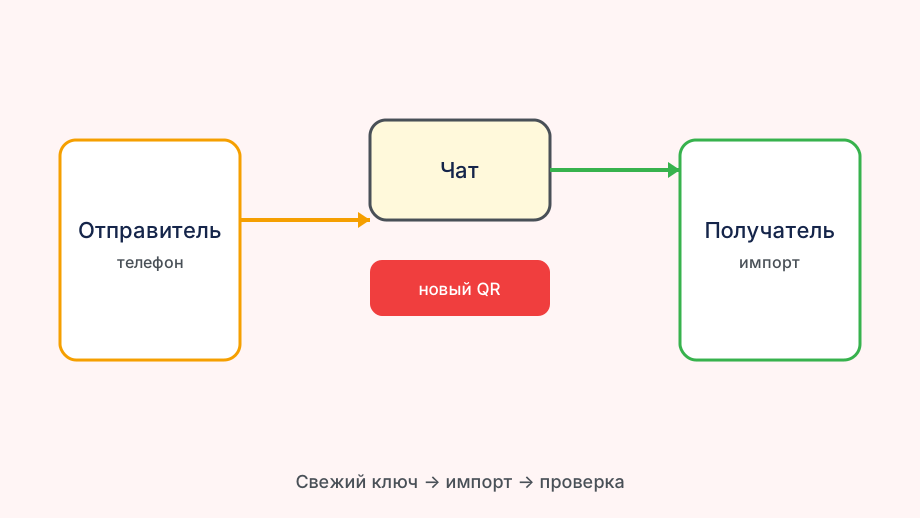
Вторая точка — лишний VPN рядом с «Chrome VPN как включить: гайд для пользователя»: корпоративный клиент или старый профиль в системе активен. Отключите чужие туннели, один Connect в Happ — потом проверяйте.
Третья — сеть: при «chrome vpn как включить» роутер с firewall или провайдер, режущий UDP, даёт timeout. LTE vs домашний Wi‑Fi за пять минут отделяет сервер от роутера.
Четвёртая — обрезанный ключ в мессенджере для «chrome vpn как включить»: URL обрывается, Happ импортирует пустой список. Копируйте из бота заново, как текст.