Как включить VPN в Chrome: пошаговая инструкция
Инструкция «как включить VPN в Chrome» обычно начинается с поиска переключателя в настройках — его там нет. На deltavpn.digital даём пошаговый путь: системный Happ с WireGuard из бота Nasa VPN для всего ПК или расширение только для вкладок браузера, плюс проверка, что VPN реально включился.
Подготовка: что понадобится
Для системного VPN — клиент Happ и профиль из бота Nasa VPN. Для браузерного сценария — аккаунт Google и доступ к Chrome Web Store на этом компьютере.
Запишите свой обычный IP до подключения — так проще увидеть, что VPN включился. Любой публичный сервис проверки адреса подойдёт; главное — сравнить «до» и «после» Connect.
Закройте другие VPN-клиенты перед тестом Happ. Два туннеля на Windows или macOS делят маршруты, и Chrome может показывать старый IP при «зелёном» статусе в трее.
Если Chrome управляется политикой компании, установка Happ может потребовать прав администратора — уточните у IT или используйте личный ноутбук.
Включение через Happ
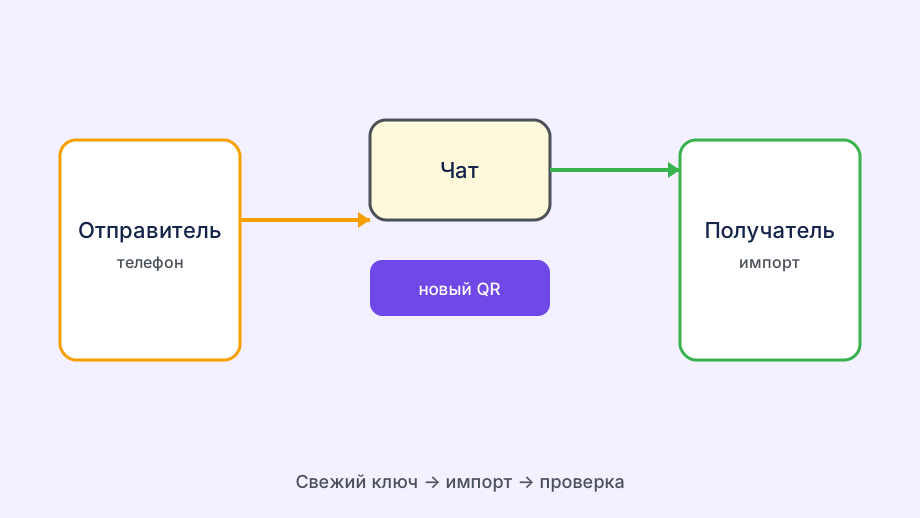
Установите Happ из официального канала Nasa VPN. Откройте бота, запросите subscription URL или QR-код для этого компьютера — не используйте ссылку, которую когда-то пересылали в семейный чат.
В Happ выберите импорт по ссылке или сканирование QR. Список серверов WireGuard должен заполниться за несколько секунд; пустой экран — признак обрезанной конфигурации.
Нажмите Connect, дождитесь смены статуса. Откройте Chrome и проверьте IP — он должен отличаться от адреса вашего провайдера.
Если IP не меняется, смените сервер в списке Nasa VPN или включите полный туннель без исключений для приложений в настройках Happ.
- Проверить срок подписки в боте Nasa VPN
- Импортировать или обновить профиль в Happ
- Нажать Connect и сменить сервер при ошибке
- Убедиться в смене внешнего IP
- Проверить целевой сайт или приложение
Включение через расширение
Откройте Chrome Web Store, найдите VPN-расширение с понятной политикой и нормальными отзывами. Избегайте «100% free» без описания, куда уходит трафик.
Нажмите «Установить», подтвердите права. Иконка появится справа от адресной строки — включите переключатель и выберите регион.
Проверьте IP в новой вкладке. Помните: мессенджеры и почта вне Chrome останутся без VPN, пока не поставите Happ на систему.
Не ставьте два VPN-расширения сразу — они конфликтуют, и страницы перестают грузиться без явной ошибки.
Проверка после включения
Смена IP — главный признак. Дополнительно откройте сайт, ради которого включали VPN — тестовая страница не всегда показывает блокировки CDN.
Тема Лучший впн 2026 год на deltavpn.digital описана короче — здесь же разбираем то, что чаще всего спрашивают в поддержку.
Проверьте DNS на утечку через публичный тест. Запросы не должны идти к резолверу провайдера, если вы рассчитываете на полный туннель.
Если на домашнем Wi‑Fi не работает, попробуйте раздачу с телефона — так отделите блокировку провайдера от ошибки настройки Chrome.
При повторяющихся сбоях обновите профиль из бота Nasa VPN — subscription URL мог устареть после продления подписки.
Частые вопросы
«Chrome пишет, что прокси недоступен» — конфликт расширения и системного VPN. Отключите одно из двух и перезапустите браузер.
«Расширение включено, сайты не открываются» — смените сервер в расширении или удалите и установите заново из Web Store.
«Happ Connect есть, Chrome без VPN» — split tunneling или второй VPN-клиент. Проверьте настройки Happ и список VPN в системе.
Для постоянной работы на deltavpn.digital рекомендуем Happ с Nasa VPN — стабильнее большинства расширений из поиска.
Когда расширения недостаточно
Банковские расширения, корпоративные плагины и devtools иногда конфликтуют с VPN-адонами — отключите лишнее на время диагностики.
Режим «безопасный просмотр» на некоторых сборках Chrome меняет сетевой стек — сравните поведение в обычном и гостевом окне.
Если нужен VPN для Zoom, Teams или игр — только системный Happ; расширение Chrome их не затронет.
Сохраните рабочий сервер Nasa VPN в заметках — при следующем сбое не перебирайте весь список узлов с нуля.
Сохранение настроек после перезагрузки
Happ на Windows может не автoconnect после sleep — откройте клиент и нажмите Connect снова; Chrome подхватит туннель без переустановки расширений.
В настройках Happ включите автозапуск, если хотите VPN сразу после входа в систему — Chrome тогда с первой вкладки идёт через WireGuard.
Закладки и пароли Chrome не связаны с VPN — после Connect меняется только маршрут, не профиль браузера.
Если после обновления Chrome пропал доступ к сайтам при активном Happ — очистите кэш DNS и перезапустите браузер один раз. Для постоянной работы в Chrome сохраните в закладках страницу проверки IP — так за десять секунд видно, жив ли туннель Happ после каждого пробуждения ноутбука.
Где чаще всего ломается сценарий
По опыту поддержки Nasa VPN тема «chrome как включить vpn» чаще упирается не в «сломанный Happ», а в устаревший профиль: subscription URL скопировали давно, подписку продлили, pull не делали — список WireGuard полный, handshake не проходит.
Вторая точка — лишний VPN рядом с «Как включить VPN в Chrome: пошаговая инструкция»: корпоративный клиент или старый профиль в системе активен. Отключите чужие туннели, один Connect в Happ — потом проверяйте.
Третья — сеть: при «chrome как включить vpn» роутер с firewall или провайдер, режущий UDP, даёт timeout. LTE vs домашний Wi‑Fi за пять минут отделяет сервер от роутера.
Четвёртая — обрезанный ключ в мессенджере для «chrome как включить vpn»: URL обрывается, Happ импортирует пустой список. Копируйте из бота заново, как текст.
Чеклист перед сменой софта
Зафиксируйте: версия Happ, Wi‑Fi или LTE, ошибка Connect, менялся ли IP — иначе «chrome как включить vpn» превращается в перебор.
Срок в боте Nasa VPN и свежий QR или URL важнее переустановки ОС, когда настраиваете «chrome как включить vpn».
Чистый тест для «Как включить VPN в Chrome: пошаговая инструкция»: Disconnect, один сервер, Connect, IP и целевой сервис. LTE ok, дома нет — роутер.
Не помогло — поддержка с фактами; не третий VPN из выдачи по «chrome как включить vpn».
Домашняя диагностика за десять минут
Минуты 1–3: срок подписки и pull subscription для «chrome как включить vpn».
Минуты 4–6: один Connect по «chrome как включить vpn», проверка IP в браузере.
Минуты 7–10: сервис из сценария «Как включить VPN в Chrome: пошаговая инструкция» — не только тест IP.
Запишите пару «сеть + сервер» для «chrome как включить vpn» — при повторе не перебирайте весь список.
Ошибки, которые не лечит переустановка
Новый APK без профиля из бота не решит «chrome как включить vpn» при просроченном или занятым ключе.
Смена «иконки VPN» в маркете не меняет сервер Nasa VPN для «chrome как включить vpn».
Кэш браузера не поднимет TUN при «Как включить VPN в Chrome: пошаговая инструкция» — смотрите split tunneling и DNS.
«Экспress-настройки» вне бота для «chrome как включить vpn» — фишинг; только официальный бот.